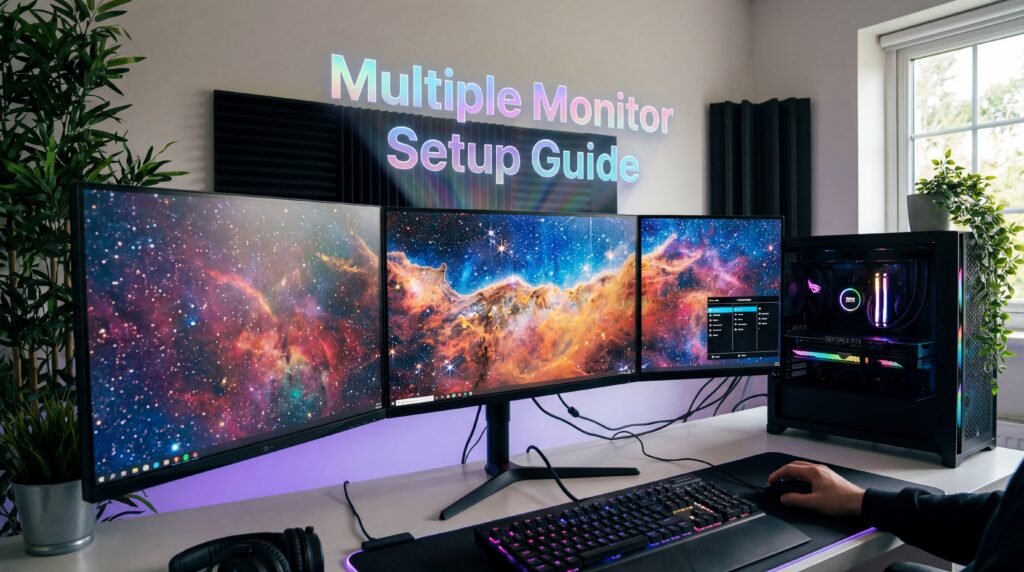
উইন্ডোজ ১০/১১ তে Multiple Monitor Setup করবেন যেভাবে
- Jackson, PC Bros থেকে, দেখাচ্ছেন কিভাবে অফিস বা গেমিং সেটআপের জন্য ১, ২ বা তিনটি মনিটর সহজে সেটআপ করবেন।
- মূল শর্তাবলী: একাধিক মনিটর ব্যবহারের জন্য প্রয়োজন:
- একাধিক মনিটর (অবশ্যই)
- সঠিক ডিসপ্লে অ্যাডাপ্টার (যেমন VGA, DVI, HDMI, DisplayPort, USB Type-C)
- ডিভাইসের একাধিক ভিডিও আউটপুট থাকা আবশ্যক (বহু ল্যাপটপে সাধারণত একটাই থাকে)
মনিটর ও ভিডিও আউটপুটের বিভিন্ন ধরন
- মনিটরগুলোর বিভিন্ন ধরনের পোর্ট থাকতে পারে:
- VGA (পুরানো স্টাইল, পিন সহ)
- DVI (বিভিন্ন ভ্যারিয়েন্ট, পিনযুক্ত)
- HDMI (সর্বাধিক পরিচিত, টিভি-তে প্রচলিত)
- DisplayPort (HDMI’র মতো দেখতে কিন্তু আলাদা, লকিং মেকানিজম)
- USB Type-C (নতুন, ভিডিও ক্যারি করে)
- ল্যাপটপে সাধারণত একটিমাত্র HDMI আউটপুট থাকে, অতিরিক্ত মনিটর যুক্ত করতে গেলে অ্যাক্টিভ স্প্লিটার দরকার, যা পৃথক সিগন্যাল আউটপুট দেয় (প্রায় ৫০-১০০ ডলার খরচ হতে পারে)।
- সাধারণ স্প্লিটার কেবল ডুপ্লিকেট ইমেজ দেয়, কিন্তু এখানে শেখানো হবে কিভাবে আলাদা আলাদা মনিটর ব্যবহার করবেন।
মনিটর ও পোর্টের বাস্তবিক উদাহরণ
- প্রদর্শিত মনিটরগুলো পুরনো ধরনের, VGA ও DVI পোর্ট আছে।
- DVI পোর্টের ধরন ও কাজের ব্যাখ্যা।
- DisplayPort ও HDMI পোর্টের পার্থক্য ও ব্যবহার।
- মনিটর পাওয়ার কর্ড সংযোগের গুরুত্ব।
- প্রতিটি মনিটর এক ধরণের ভিডিও ইনপুট ব্যবহার করতে পারে (যেমন DVI বা VGA), একই সাথে দুটো ব্যবহার করা যায় না।

কম্পিউটারের ভিডিও আউটপুট পোর্ট
- কম্পিউটারে DVI, HDMI ও DisplayPort আউটপুট রয়েছে।
- যদি কম্পিউটারে গ্রাফিক্স কার্ড থাকে, তাহলে মাদারবোর্ডের ইনটিগ্রেটেড পোর্টগুলো কাজ করবে না, কারণ গ্রাফিক্স কার্ড পোর্টগুলো ব্যবহার হয়।
- গ্রাফিক্স কার্ড সাধারণত মাদারবোর্ডের মূল পোর্ট থেকে আলাদা, নিজস্ব স্লটে থাকে এবং লকিং মেকানিজম থাকে।
মনিটর সংযোগ ও পাওয়ার অন করার প্রস্তুতি
- VGA এবং HDMI এর মাধ্যমে মনিটর সংযোগের উদাহরণ।
- গ্রাফিক্স কার্ডের ভিডিও আউটপুটের সংখ্যা বিভিন্ন হতে পারে: ১ থেকে ৫ পর্যন্ত।
- অধিকাংশ ক্ষেত্রে DisplayPort থাকে, অন্যান্য পোর্টের জন্য অ্যাডাপ্টার ব্যবহার করা যায়।
- মনিটরগুলোকে পাওয়ার দিয়ে এবং সঠিক পোর্টে সংযুক্ত করে কম্পিউটার চালু করার প্রস্তুতি।
মনিটর সেটআপ ও ডিসপ্লে কনফিগারেশন
- অনেক সময় মনিটর স্বয়ংক্রিয়ভাবে কাজ শুরু করে, তবে পুরনো মনিটর মাঝে মাঝে সিগন্যাল খুঁজে পায় না।
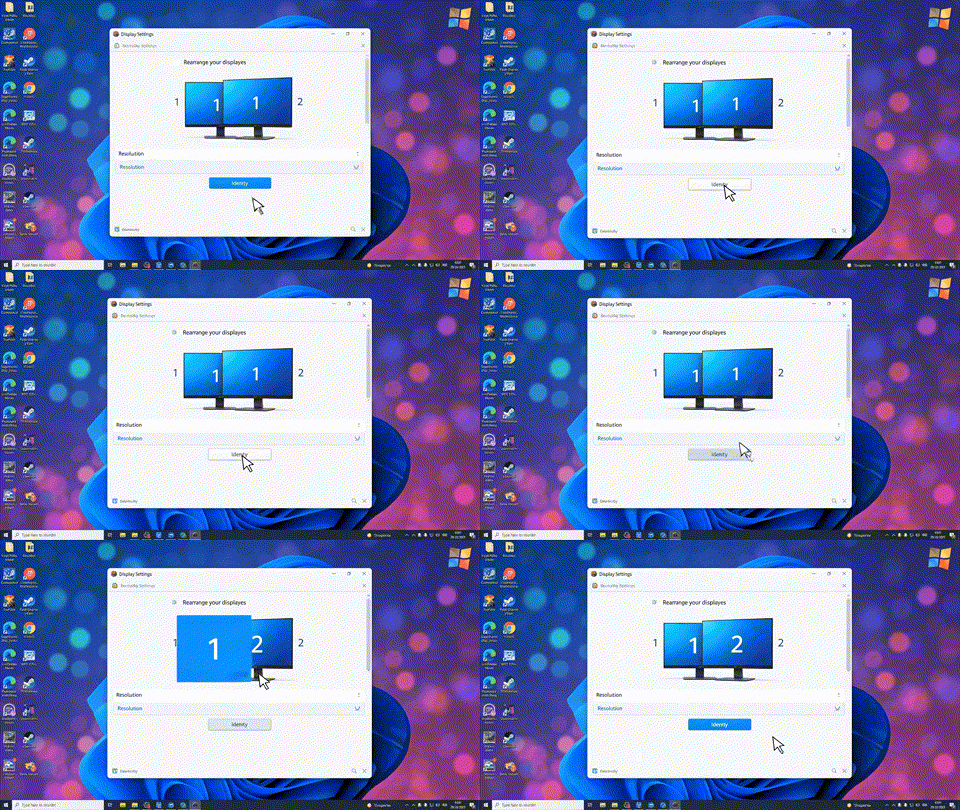
- Windows-এ ডেক্সটপে রাইট-ক্লিক করে Display Settings-এ গিয়ে মনিটর শনাক্তকরণ এবং কনফিগারেশন করা যায়।
- ‘Identify’ বাটন চাপলে প্রতিটি মনিটরের নম্বর দেখায়।
- যদি মনিটর সনাক্ত হয় কিন্তু ডিসপ্লে না আসে, তবে ইনপুট সোর্স সঠিক আছে কিনা (যেমন DVI/VGA) পরীক্ষা করতে হয়।
মনিটর অবস্থান ও অরিয়েন্টেশন ঠিক করা
- মনিটরগুলোর অবস্থান (ডান বা বাম) ড্র্যাগ করে পরিবর্তন করা যেতে পারে।
- এপ্লাই বোতাম চাপলে সেটিংস সেভ হয়।
- মনিটর গুলোর উচ্চতা, দূরত্ব, স্কেলিং, রেজল্যুশন ইত্যাদি পরিবর্তন করা যায়।
- রেজল্যুশন সাধারণত ‘Recommended’ সেটিং রাখাই ভালো, অন্যথায় স্ক্রীন কালো হতে পারে। অনেক সময় অটো রিভার্ট হয়, না হলে নিজে ম্যানুয়ালি ঠিক করতে হবে।
মেইন ডিসপ্লে নির্বাচন ও অ্যাপ্লিকেশন প্লেসমেন্ট
- কোন মনিটরকে মেইন ডিসপ্লে হিসেবে সেট করা যায়।
- মেইন ডিসপ্লেতে সব অ্যাপ্লিকেশন ও টাস্কবার শো হয়।
- পরিবর্তন করলে অ্যাপ্লিকেশন অন্য মনিটরে চলে যাবে।
একাধিক মনিটর ব্যবহারের সামগ্রিক পরামর্শ ও উপকারিতা
- ডিভাইস কতগুলো মনিটর সাপোর্ট করে তার ওপর নির্ভর করে ৩ বা তার বেশি মনিটর ব্যবহার করা যায়।
- সহজে পাওয়া DVI ইনপুট সমৃদ্ধ অতিরিক্ত মনিটর যোগ করা সম্ভব।
- একাধিক মনিটর ব্যবহার করলে একসাথে একাধিক কাজ করা সহজ হয়, যেমন ইমেইল, ব্রাউজিং, গেমিং বা অফিসিয়াল কাজ।
- ট্যাব বন্ধ করে বারবার কাজ করতে হয় না, কাজের দক্ষতা বৃদ্ধি পায়।
ভিডিও শেষকথা ও পরামর্শ
- ভিডিওটি উপভোগ করার জন্য ধন্যবাদ।
- প্রশ্ন থাকলে কমেন্টে জানানোর আহ্বান।
- একাধিক মনিটর ব্যবহারের সহজ ও কার্যকর পদ্ধতি শেখানো হয়েছে।
- শুভেচ্ছা ও সমাপ্তি।
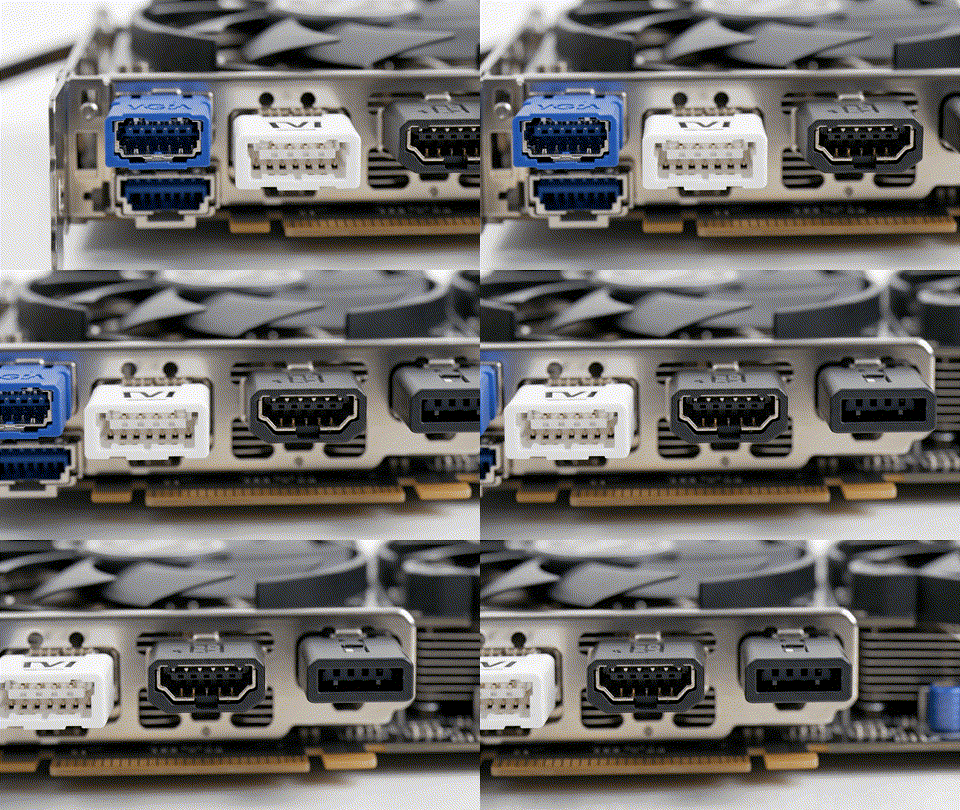
VGA, HDMI ও DisplayPort দিয়ে Multiple Monitor Setup | মূল বিষয়াবলি ও গুরুত্বপূর্ণ তথ্য
| বিষয় | বিবরণ |
|---|---|
| মনিটর পোর্টের ধরন | VGA, DVI, HDMI, DisplayPort, USB Type-C |
| ল্যাপটপে একাধিক মনিটর যুক্তির চ্যালেঞ্জ | সাধারণত এক HDMI আউটপুট, অতিরিক্ত জন্য অ্যাক্টিভ স্প্লিটার প্রয়োজন |
| গ্রাফিক্স কার্ডের গুরুত্ব | ইন্টিগ্রেটেড পোর্টের বদলে গ্রাফিক্স কার্ড পোর্ট ব্যবহার হয় |
| মনিটর ইনপুট সিলেকশন | মনিটরের ইনপুট সোর্স ম্যানুয়ালি পরিবর্তন প্রয়োজন হতে পারে |
| উইন্ডোজ সেটিংস | Display Settings থেকে মনিটর শনাক্তকরণ, অরিয়েন্টেশন ও রেজল্যুশন নিয়ন্ত্রণ |
| মেইন ডিসপ্লে নির্বাচন | প্রধান মনিটর হিসেবে নির্ধারণ করে কাজের সুবিধা |
| একাধিক মনিটর ব্যবহারের সুবিধা | মাল্টিটাস্কিং সহজ, কাজের গতিবর্ধন |
সারাংশ
এই ভিডিওতে দেখানো হয়েছে কিভাবে সহজে ১ থেকে ৩টি মনিটর সংযুক্ত ও কনফিগার করবেন। মনিটর এবং কম্পিউটারের বিভিন্ন ভিডিও পোর্টের পার্থক্য ও ব্যবহারিক দিক নির্দেশনা দেওয়া হয়েছে। গ্রাফিক্স কার্ড থাকা বা না থাকার প্রভাব এবং অ্যাক্টিভ স্প্লিটার ব্যবহারের প্রয়োজনীয়তাও আলোচনা হয়েছে। শেষাংশে উইন্ডোজের ডিসপ্লে সেটিংস থেকে মনিটর শনাক্তকরণ, ইনপুট সোর্স নির্বাচন, অবস্থান পরিবর্তন ও রেজল্যুশন কাস্টমাইজ করার পদ্ধতি ব্যাখ্যা করা হয়েছে। একাধিক মনিটর ব্যবহারের মাধ্যমে কাজের দক্ষতা অনেক বৃদ্ধি পায়, যা অফিস ও গেমিং উভয়ের জন্যই উপযোগী।